
บน Android การเปิด VPN นั้นง่าย — เปิดแอปแล้วกดปุ่มเดียวจบ ปัญหาที่คนค้นหากันจริง ๆ คือ ตอน ปิด: ปิดแล้วมันกลับมาเอง ปิดแล้วเน็ตหายทั้งเครื่อง หรือหาเมนู VPN ในเครื่อง Samsung ไม่เจอ บทความนี้ตอบทุกเคส พร้อมอธิบายกลไกเบื้องหลังสั้น ๆ พอให้แก้ปัญหาเองได้ในอนาคต — เราพัฒนาแอป VPN บน Android เอง กลไกที่เล่าคือของจริงที่แอปเราใช้
วิธีปิด VPN ในโทรศัพท์ — จุดสังเกตแรก
เมื่อ VPN ทำงาน Android จะแสดง ไอคอนรูปกุญแจ ในแถบสถานะด้านบนเสมอ นี่คือวิธีเช็คเร็วที่สุดว่า VPN เปิดอยู่หรือไม่ ไม่ว่ามันจะมาจากแอปไหน
วิธีปิดเรียงจากง่ายไปยาก:
- จากแอป VPN — เปิดแอปแล้วกด disconnect สะอาดที่สุด
- จาก Quick Settings — ปัดแถบบนลงมา ถ้ามี tile ของ VPN อยู่ก็แตะปิดได้เลย
- จากการตั้งค่าเครื่อง — ดูหัวข้อถัดไปเพราะเมนูแต่ละยี่ห้อไม่เหมือนกัน
เมนู VPN อยู่ตรงไหน: Samsung กับ Android รุ่นอื่น
Android แต่ละยี่ห้อวางเมนูไม่เหมือนกัน สองเส้นทางนี้ครอบคลุมเครื่องเกือบทั้งหมดในไทย:
- Samsung (One UI): การตั้งค่า → การเชื่อมต่อ → การตั้งค่าการเชื่อมต่อเพิ่มเติม → VPN (Settings → Connections → More connection settings → VPN)
- Pixel / Android มาตรฐาน / ยี่ห้ออื่นส่วนใหญ่: การตั้งค่า → เครือข่ายและอินเทอร์เน็ต → VPN (Settings → Network & internet → VPN)
หาไม่เจอจริง ๆ ให้ใช้ช่องค้นหาในแอปการตั้งค่า พิมพ์ "VPN" — ทุกยี่ห้อมีทางลัดนี้
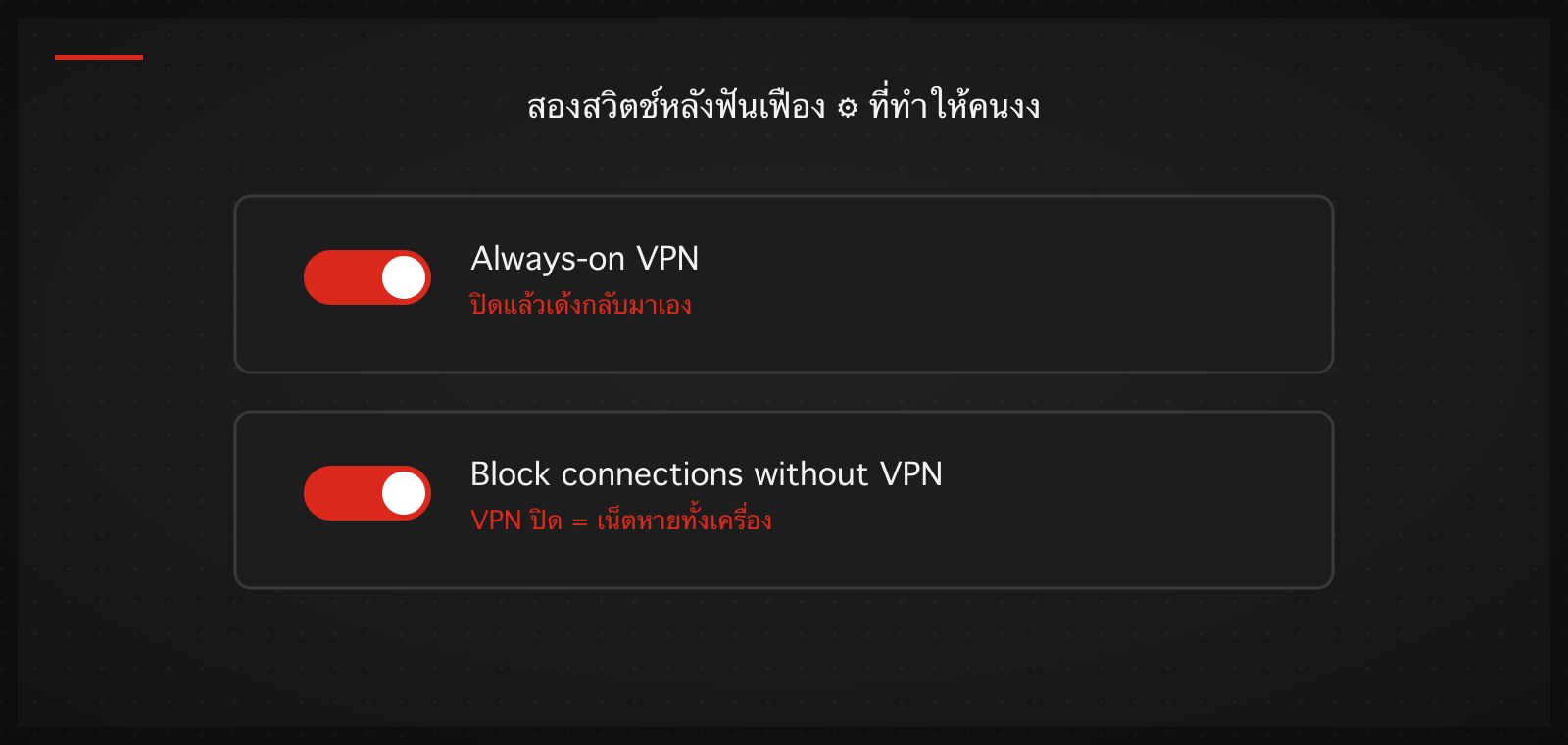
ในหน้ารายการ VPN แตะชื่อ VPN ที่ต่ออยู่แล้วเลือก Disconnect หรือแตะไอคอนฟันเฟือง ⚙ ข้างชื่อเพื่อเข้าการตั้งค่าละเอียดของ VPN ตัวนั้น — ฟันเฟืองนี้สำคัญ เพราะสวิตช์สองตัวในนั้นคือคำตอบของสองปัญหายอดฮิตข้างล่าง
ปิด VPN แล้วเด้งกลับมาเอง: Always-on VPN
ถ้าปิด VPN แล้วไม่กี่วินาทีมันต่อกลับเอง เกือบแน่นอนว่าสวิตช์ Always-on VPN (VPN ตลอดเวลา) เปิดอยู่ — เป็นฟีเจอร์ของ Android เองที่สั่งให้ระบบต่อ VPN ตัวนั้นกลับทุกครั้งที่มันหลุด รวมถึงหลังรีสตาร์ทเครื่อง
วิธีปิด: เข้าหน้ารายการ VPN ตามเส้นทางข้างบน → แตะฟันเฟือง ⚙ หลังชื่อ VPN → ปิดสวิตช์ Always-on VPN จากนั้นสวิตช์เปิด-ปิดจะเชื่อฟังตามปกติ
ปิด VPN แล้วเน็ตหายทั้งเครื่อง: Block connections without VPN
สวิตช์ตัวที่สองในหน้าฟันเฟืองเดียวกันชื่อ Block connections without VPN (บล็อกการเชื่อมต่อที่ไม่ผ่าน VPN) — นี่คือ kill switch ระดับระบบของ Android: ถ้าเปิดไว้ ทราฟฟิกทั้งเครื่องจะวิ่งได้เฉพาะตอน VPN ต่ออยู่เท่านั้น
พฤติกรรมที่ตามมา: ถ้าคุณปิดแอป VPN แต่ลืมปิดสวิตช์นี้ เน็ตจะเงียบทั้งเครื่องทันที — ไม่ใช่เน็ตเสีย ไม่ใช่ซิมมีปัญหา แค่ระบบทำตามที่ถูกสั่งไว้เป๊ะ ๆ วิธีแก้คือเข้าไปปิดสวิตช์นี้ หรือต่อ VPN กลับ
kill switch เป็นฟีเจอร์ที่ดีถ้าตั้งใจใช้ (มันกันข้อมูลรั่วออกนอก VPN ตอนหลุด) — ประเด็นคือให้รู้ว่าตัวเองเปิดมันไว้
วิธีเปลี่ยน VPN บนมือถือ
เหมือนกับ iPhone: Android ยอมให้ VPN ทำงานได้ทีละแอปเดียว พอกดเชื่อมต่อในแอปใหม่ ระบบจะตัดแอปเดิมให้เองโดยอัตโนมัติ — ไม่ต้องไปปิดแอปเก่าก่อน ส่วนการเปลี่ยนเซิร์ฟเวอร์หรือประเทศภายในแอปเดิม ทำในแอปได้เลย: เลือกเซิร์ฟเวอร์ใหม่ กดต่อ จบ
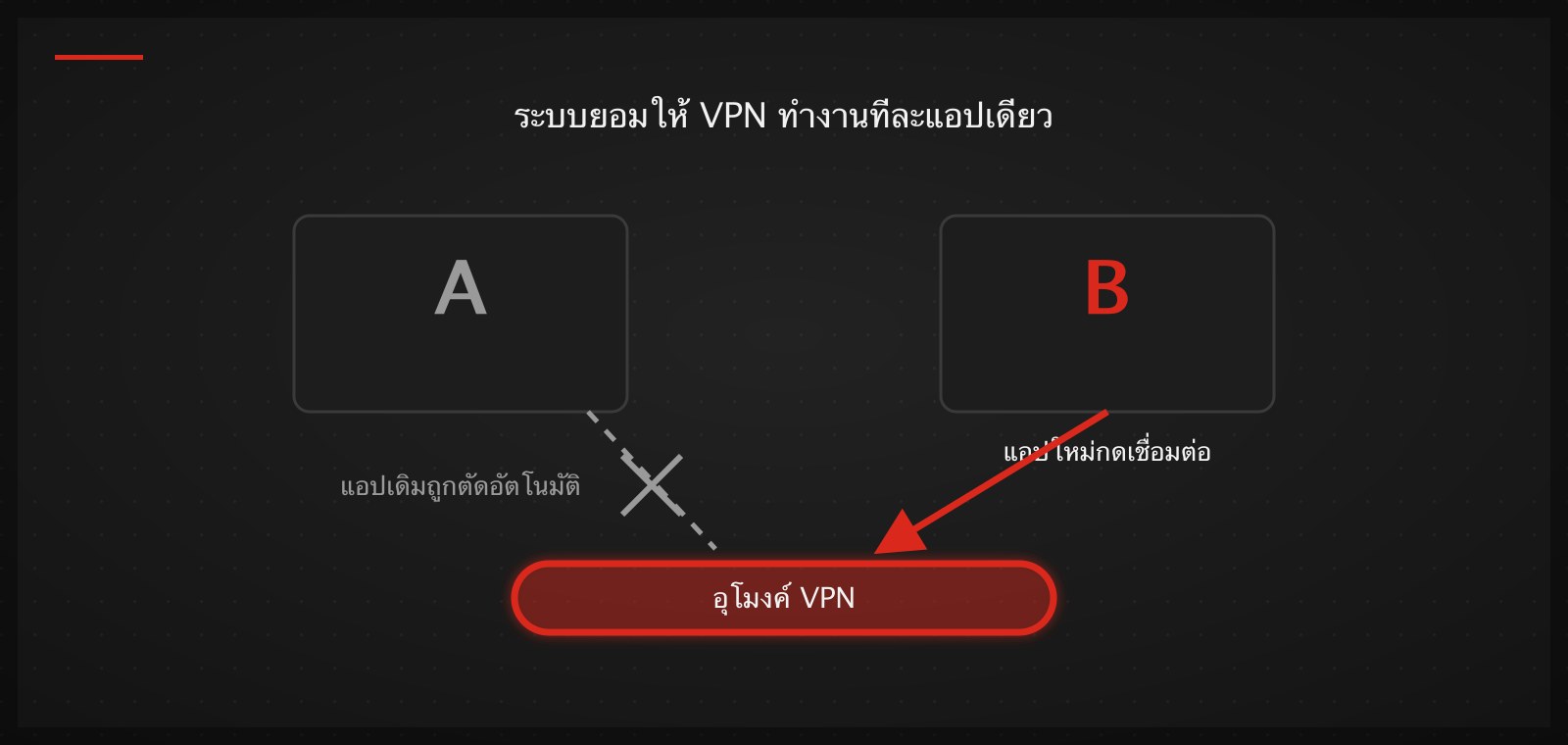
ข้อควรระวังตอนย้ายแอปถาวร: ถ้าแอปเก่าตั้ง Always-on VPN ไว้ ให้ปิดสวิตช์นั้นก่อนลบแอป ไม่งั้นระบบจะพยายามต่อ VPN ที่ไม่มีอยู่แล้ว และบางเครื่องจะฟ้อง error วนไปเรื่อย ๆ
เปลี่ยน VPN ใน Chrome มือถือ ได้ไหม?
คำถามนี้ถูกค้นหาบ่อยและคำตอบตรง ๆ คือ: ไม่มีสิ่งที่เรียกว่า VPN เฉพาะใน Chrome บนมือถือ — Chrome บน Android ไม่รองรับ extension ใด ๆ (ต่างจาก Chrome บนคอมพิวเตอร์) ดังนั้น "VPN extension" ที่คุ้นเคยจากเดสก์ท็อปจึงไม่มีทางติดตั้งบนมือถือได้
ข่าวดีคือคุณไม่จำเป็นต้องมีมัน: VPN บน Android ทำงานระดับทั้งเครื่อง — เปิด VPN หนึ่งครั้ง ทราฟฟิกของ Chrome และแอปอื่นทุกแอปวิ่งผ่านอุโมงค์เดียวกันหมด อยากให้ Chrome ใช้ VPN ก็แค่เปิด VPN ตามปกติ แล้วใช้ Chrome ได้เลย (เกร็ดฝั่งเดสก์ท็อป: "VPN extension" ใน Chrome คอมพิวเตอร์ส่วนใหญ่เป็นแค่ proxy ของเบราว์เซอร์ ไม่ได้คุ้มครองทราฟฟิกของแอปอื่นในเครื่อง — คนละอย่างกับ VPN จริง)
สรุปสั้น
- ไอคอนกุญแจบนแถบสถานะ = VPN กำลังทำงาน
- ปิดแล้วเด้งกลับ = ปิด Always-on VPN ที่ฟันเฟือง ⚙ ของ VPN ตัวนั้น
- ปิดแล้วเน็ตหาย = ปิด Block connections without VPN ที่เดียวกัน
- เปลี่ยนแอป VPN = กดต่อในแอปใหม่ได้เลย ระบบตัดแอปเก่าให้
- VPN ใน Chrome มือถือ = ไม่มี ใช้ VPN ระดับเครื่องแทน ครอบคลุมกว่า
TukTukVPN บน Android จัดการเรื่องพวกนี้ให้ตรงไปตรงมา: ปุ่มเดียวต่อและตัด เลือกเซิร์ฟเวอร์กับโปรโตคอลอัตโนมัติตามสภาพเครือข่าย และตั้งค่า kill switch ได้จากในแอปโดยไม่ต้องงมหาเมนูระบบ การซื้อครั้งแรกมีการรับประกันคืนเงินภายใน 30 วัน